hej, hej! tutaj sophie z bloga supply, który już niestety zakończył swoją działalność. w dzisiejszej notce goszczą dwie piękne dziewczyny: maggie i danielle ♥ pobawiłam się trochę tutaj akcjami i nałożyłam kilka na raz, ale chyba zbytnio tego nie widać i mam nadzieję, że wyszły one dosyć dobrze *-* oczywiście chciałam podziękować gospodarzowi bloga za zaproszenie, bo w sumie odrobinę już tęskniłam za robieniem ikonek ♥ okej, to w sumie wszystko co chciałam przekazać c: trzymajcie się, strzałka!
jeżeli coś pobierasz - poinformuj mnie o tym w komentarzu!
xx Sophie
--------------- Z kim chcecie następną notkę.? Jakiś pomysł na instrukcję .? Jakiś czas temu znalazłem fajną instrukcję na tumblrze (po ang) i uczę się jej ale niestety utknąłem. Polega mniej więcej na tym, że jak wycina się ikonki np. w połowie czoła albo jak na ikonce modelka ma koka i go obetniemy to właśnie ta instrukcja pokazuje jak wyciąć żeby zachować tego koka. Tak przykładowo. Jak uda mi się ją ogarnąć to postaram się wstawić filmik .
Na pierwszy rzut jak robić ikonki 100x100 w photofiltre :
1. Otwieramy zdjęcie, z którego chcemy zrobić ikonkę.
2.Zaznaczamy postać w kwadrat, żeby jak najwięcej było tej osoby w środku . W zależności od zdjęcia, czy osoba jest blisko ( mało tła a większość zdjęcia to postać ) może być to kwadrat o wymiarach np. 500x500
3. Po zaznaczeniu kwadratu, bierzemy prawym klawiszem myszy i wybieramy przytnij zdjęcie .
4. Po przycięciu zdjęcia ja zawsze zmniejszam na 300x300 (jeśli wyostrzone i jak w instrukcji 100x100 bo jak większe to i zmniejszam inaczej ) .
5. Zmiejszyliśmy . Teraz szukamy takiej ikonki trójkąta na pasku (zdjęcie na górze takim jasnym kolorem zaznaczone ) i klikamy raz
4, Zmniejszamy jeszcze raz do 200x200 . Znowu wyostrzamy raz .5. Zmniejszamy do 100x100 i zapisujemy .
WSZYSTKO JEST OZNACZONE NA ZDJ , MOŻNA KLIKNĄĆ ŻEBY POWIĘKSZYĆ
Tyle do robienia ikonek 100x100 . Zasady robienia większych ikonek są podobne tylko inne wymiary .
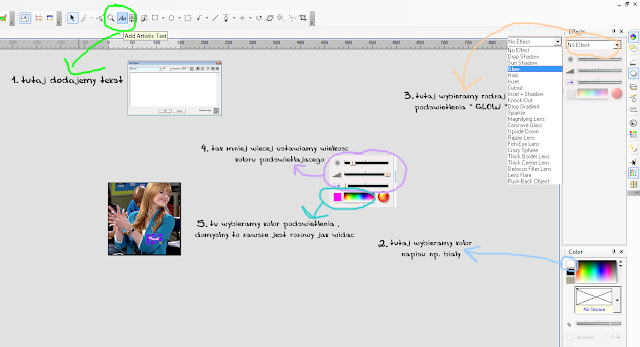
2. Na górze na pasku szukamy litery " a " , na zdjęciu na górze zaznaczona jasnozielonym kolorem.
3. Gdy klikniemy w nią pokaże się nam okienko (pkt 1 na zdj) w którym wpisujemy tekst,wybieramy czcionkę (tam gdzie pisze Arial wybieramy np. Callani - dobra do ikonek ), wpisujemy rozmiar np. 13 albo 15 i klikamy pogrubioną dużą literę Boraz wyśrodkowujemy ( druga ikonka w tym okienku od prawej strony na górze )
4. Gdy wpiszemy już tekst i klikniemy OK, pokaże się on nam na ikonce i przesuwamy go w wybrane miejsce na ikonce . Potem po prawej stronie na dole mamy coś takiego jak COLOR ( zrzut ), w którym w pierwszym górnym kwadraciku wybieramy klikając biały kolor bo to kolor napisu .
5. Żeby zrobić podświetlenie, po prawej stronie na górze nad COLOR mamy coś takiego jak EFFECT .
Wybieramy z listy GLOW (pkt 3 zrzut ), i ustawiamy mniej więcej rozmiar podświetlenia ( pkt 4 zrzut ) . Po wybraniu efektu podświetlenia i jego rozmiaru wybieramy kolor tego podświetlenia . Domyślny to zawsze różowy .
I to tyle podpisywania . Teraz zapis .
Można tradycyjnie przez "dyskietkę" albo FILE > SAVE > i wpisujemy nazwę a pod nazwą wybieramy JPG albo PNG .
Można również innym sposobem : FILE > BITMAP EXPORT > pokaże się okienko, nic nie zmieniamy (ewentualnie jak chcecie zmienić to PNG -> JPG ) > OK .
Dzisiaj notka z Deputy Parrishem z serialu Teen Wolf , Ryan'em Kelley . Niektóre ikonki mogą być trochę za ciemne ale takie były zdjęcia oryginalne i tak wyszło z psd . W której wersji wam się najbardziej podoba .? Bo mi chyba w każdej . xd